About

Ardyanata. Powered by Blogger.

Category

Followers

Powered By Blogger

Translate

SMS GRATIS


Cara Membuat Widget SMS Gratis click here

Pages - Menu

Showing posts with label teknik komputer. Show all posts

Cara membuat blog

1. Klik www.blogger.com

Cara Membuat Blog Gratis

daftar blog baru

Maksudnya adalah anda di haruskan untuk login dan masuk ke website khusus blogger seperti di www.blogger.com. Namun, sebaiknya anda harus memiliki email terlebih dulu untuk mempermudah membuat blog. Silahkan baca di link tersebut

2. Buat akun
cara bikin blogspot

Setelah page pada website blogger telah terbuka, klik create an account. Setelah mengklik akan timbul form dengan mengisi nama dan password anda. dalam langkah ini sebaiknya anda harus selalu ingat akan username dan password anda.
cara membuat blog di blogger

Terdapat kata continue dan anda akan melanjutkan dengan tahap ketiga

3. Beri nama blog anda

Untuk mempermudah, sebaiknya anda menggunakan nama pada blog. Untuk mempermudah aga mesin pencari mudah terindex maka sebaiknya and amelkaukan hal yang sama dengan nama dan address pada blog anda. klik continue.
cara bikin blog di blogspot

4. Pilih template blog anda.
Di sini anda dapat  memilih warna dan bentuk dari web anda. selain itu bisa menyesuaikan dengan topic dan seleran anda. jika sudah selesai template anda bisa mengklik panah orange continue.

5. Cara buat blog gratis

cara mudah bikin blog

Dengan tahap yang di lakukan ini, anda bisa mendapatkan blog anda dengan sempurna. Apa lagi dengan adanya blogger menciptakan blog anda meka anda bisa memulia browser. Selain itu, dengan adanya tulisan seperti “your blog has been created”.

Dengan tulisan tersebut, anda bisa klik start posting untuk membuat artikel pertama anda. penggunaan artikel pada blog sangat penting sebagai media untuk mengisi blog anda. selain itu, dengan mengisi judul artikel pada kolom title membuat artikel yang di buat mudah di lacak.

Itulah beberapa langkah mudah yang dapat anda gunakan sebagai Cara Membuat Blog yang dapat anda praktekan. Dengan cara mudah seperti koneksi internet yang lancar dan cepat, membuat anda dengan mudah mendapatkan blog anda sendiri dengan cara mudah, cepat dan menghasilkan uang dengan baik setiap bulannya sesuai dengan peraturan pada blog anda.

CARA INSTALL WINDOWS 8 LENGKAP DENGAN GAMBAR


CARA INSTALL WINDOWS 8 LENGKAP DENGAN GAMBAR
 
Cara Install Windows 8 professional, Enterprise, Ultimate dan lainnya, lengkap dengan gambar ini sangat lah mudah. Windows 8 saat ini banyak digemari oleh para pengguna komputer karena tampilan metro kotak-kotak nya mampu menyihir para pengguna. Design nya yang cukup bagus juga merupakan fitur tambahan yang tersedia di windows 8 ini yang salah satu kelebihannya.

Jika sobat ingin beralih dari windows 7 ke windows 8 tutorial ini sangat lah tepat untuk sobat yang ingin mencobanya dan menginstall windows 8 nya. Perlu sobat ketahui Windows 8 mempunyai minimal spesifikasinya, berikut ini detailnya :

1. Siapkan partisi kosong pada drive anda, minimal 20 GB
2. Minimal RAM 1 GB
3. Pastikan siapkan DVD Windows 8 sobat
4. Kartu grafis minimal directx 9
5. Layar monitor minimal resolusi 1366 x 768 pixels

Langkah-langkah install windows 8 di komputer atau laptop :
1. Sobat bisa masuk ke BIOS kemudian rubah settingan first bootingnya ke CD/DVD Rom
2. Jika sudah diganti, masukan DVD installer windows 8 nya.
3. Setelah itu tekan F10 dan tekan Yes, kemudian restart
4. Setelah itu, nanti akan ada tampilan dilayar dengan tulisan "any key press to.. bla.. bla.. bla". Kemudian sobat bisa tekan enter pada keyboard
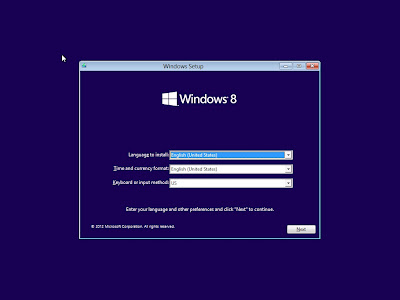
5. Maka akan muncul tampilan pada layar sebagai berikut.

Cara Mudah Install Windows 8 Pro Lengkap dengan Gambar

6. Sobat bisa Pilih Time & Currency and Keyboard input method

Cara Mudah Install Windows 8 Pro Lengkap dengan Gambar

7. Karena kita akan melakukan Fresh Install Windows 8, maka sobat bisa klik tombol Instal now

Cara Mudah Install Windows 8 Pro Lengkap dengan Gambar

8. Tunggu sebentar saat windows melakukan setup is starting

Cara Mudah Install Windows 8 Pro Lengkap dengan Gambar

9. Kemudian ceklist pada I Accept the license terms dan kemudian next

Cara Mudah Install Windows 8 Pro Lengkap dengan Gambar

10. Sobat bisa pilih Installation type selection, jika sobat mau Upgrade pilih Upgrade, jika sobat mau Instal baru maka sobat bisa pilih CUSTOM

Cara Mudah Install Windows 8 Pro Lengkap dengan Gambar

11. Sobat bisa Pilih di drive atau partisi mana Window 8 akan diinstal

Cara Mudah Install Windows 8 Pro Lengkap dengan Gambar

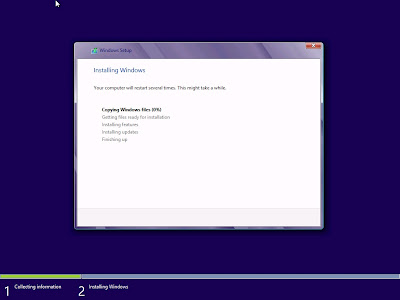
12. Tunggu hingga proses instalasi nya benar-benar selesai. Proses ini akan membutuhkan waktu kurang lebih 45 menit

Cara Mudah Install Windows 8 Pro Lengkap dengan Gambar

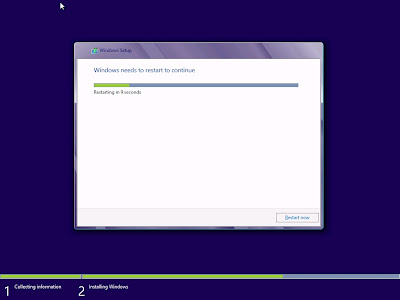
13. Setelah selesai instalasi windows 8 nya maka akan restart secara otomatis

Cara Mudah Install Windows 8 Pro Lengkap dengan Gambar

14. Seperti inilah tampilan loading Windows 8

Cara Mudah Install Windows 8 Pro Lengkap dengan Gambar

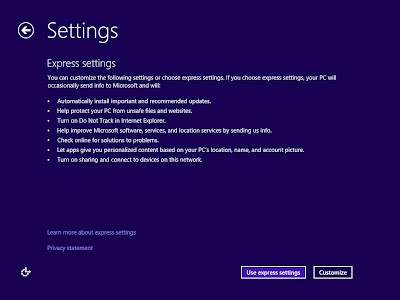
15. Kemudian sobat bisa klik tombol Use Express Settings

Cara Mudah Install Windows 8 Pro Lengkap dengan Gambar

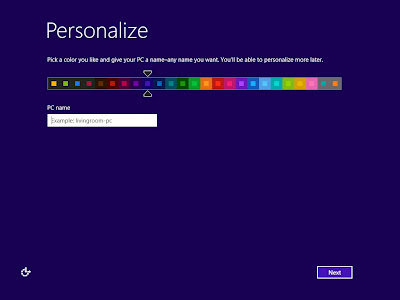
16. Kemudian sobat bisa pilih tema warna atau personalize sesuai dengan keinginan sobat

Cara Mudah Install Windows 8 Pro Lengkap dengan Gambar

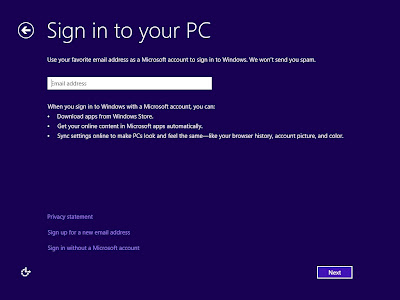
17. Jika sobat mempunyai account hotmail atau live sobat bisa langsung sign in dengan memasukan alamat email sobat kemudian next

Cara Mudah Install Windows 8 Pro Lengkap dengan Gambar

18. Atau jika sobat tidak mempunyai account hotmail atau live sobat bisa pilih local account

Cara Mudah Install Windows 8 Pro Lengkap dengan Gambar

19. Isi username dan password pada laptop atau komputer sobat

Cara Mudah Install Windows 8 Pro Lengkap dengan Gambar

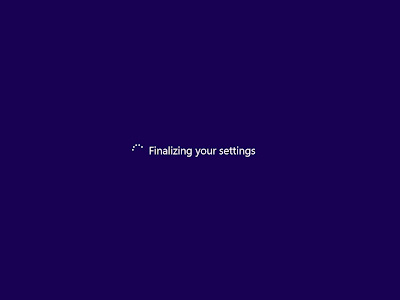
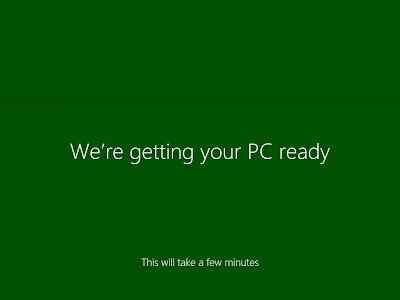
20. Finalizing your Settings, tunggu hingga proses finalizing ini selesai

Cara Mudah Install Windows 8 Pro Lengkap dengan Gambar

Cara Mudah Install Windows 8 Pro Lengkap dengan Gambar

Cara Mudah Install Windows 8 Pro Lengkap dengan Gambar

Cara Mudah Install Windows 8 Pro Lengkap dengan Gambar

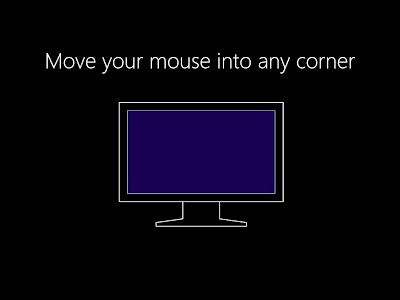
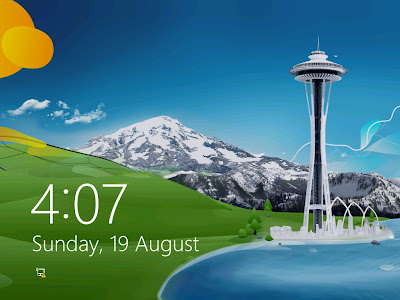
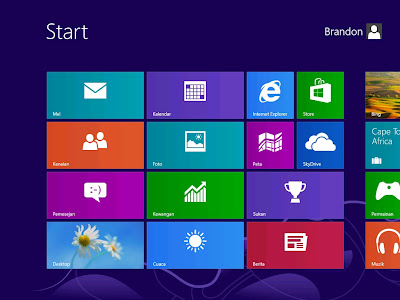
21. Sobat sudah bisa masuk pada tampilan windows 8 sobat.

Cara Mudah Install Windows 8 Pro Lengkap dengan Gambar

22. Selesai sudah proses install Windows 8

Bagaimana cukup mudah bukan..
Selanjutnya mungkin sobat bisa menginstall driver beserta aplikasi - aplikasi pendukung lainnya.
 
Tag : cara install window 8 lengkap dengan tutorial dan gambar
        panduan lengkap cara install window 8
        cara install windows 8 dengan benar  
        komplit cara install windows 8 lengkap dengan gambar

Facebook Twitter RSS