About

Ardyanata. Powered by Blogger.

Category

Followers

Powered By Blogger

Translate

SMS GRATIS


Cara Membuat Widget SMS Gratis click here

Pages - Menu

CARA INSTALL ANTI VIRUS SMADAV DIKOMPUTER ATAU LAPTOP

cara menginstal smadav beserta gambarnya
  •  Jalankan file smadav installernya. Jika anda tidak punya silahkan Download disini.
  
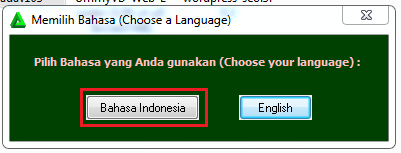
  • Pilih bahasa yang akan digunakan. Saya sarankan pilih bahasa Indonesia supaya mudah dipahami. Tetapi jika anda sudah mahir berbahasa Inggris, monggo pilih English.
  •  Klik OK.

http://nas-post.blogspot.co.id/2015/11/cara-menginstal-antivirus-smadav.html 
  • Muncul tampilan Selamat Datang, Klik Lanjut.

http://nas-post.blogspot.co.id/2015/11/cara-menginstal-antivirus-smadav.html 
  • Centang pada kolom "Saya Setuju", dan Klik Lanjut.

http://nas-post.blogspot.co.id/2015/11/cara-menginstal-antivirus-smadav.html 
  • Jika anda ingin ikon smadav ada di desktop PC anda, maka centang (v) pada kolom "Buat sebuah ikon di desktop". Tetapi jika anda tidak ingin, hilangkan centangnya.
  • Klik Lanjut.
http://nas-post.blogspot.co.id/2015/11/cara-menginstal-antivirus-smadav.html 
  • Klik Pasang.

http://nas-post.blogspot.co.id/2015/11/cara-menginstal-antivirus-smadav.html 
  • Klik Selesai. Smadav akan berjalan secara otomatis, karena kolom perintah "Jalankan Smadav" di Centang (v)"

http://nas-post.blogspot.co.id/2015/11/cara-menginstal-antivirus-smadav.html 
  • Pilih kembali bahasa yang digunakan, kali ini bahasanya di gunakan untuk bahasa aplikasi Smadav. Sesuaikan dengan kemampuan berbahasa anda. 

http://nas-post.blogspot.co.id/2015/11/cara-menginstal-antivirus-smadav.html 


http://nas-post.blogspot.co.id/2015/11/cara-menginstal-antivirus-smadav.html


Selesai, Thanks....

CARA MEMBUAT EMAIL BARU GMAIL ( GOOGLE MAIL ) GRATIS

 CARA MEMBUAT EMAIL BARU GMAIL ( GOOGLE MAIL ) GRATIS


Cara membuat email baru di gmail memang sangat mudah. Jika anda sampai ke halaman ini besar kemungkinan anda belum bisa membuat email. Tapi itu tidak menjadi masalah buat saya.

Menurut saya, Gmail ini memiliki fitur-fitur yang lebih lengkap dari layanan email lainnya seperti yahoo mail (Ymail). Selain itu, Gmail juga memiliki fitur-fitur lainnya seperti blogger.com untuk membuat blog, google analytics, google webmaster, dan masik banyak lagi...

Anda bisa pelajari selengkapnya tentang apa itu gmail dan fitur apa saja yang diberikan di halaman wikipedia: http://id.wikipedia.org/wiki/Gmail

"KARENA TAMPILAN PENDAFTARAN GOOGLE MAIL (GMAIL) SUDAH BERUBAH, MAKA GAMBAR YANG SAYA BERIKAN DISINI "SEDIKIT BERBEDA" DENGAN APA YANG ANDA LIHAT DI GMAIL NANTINYA, JADI SILAHKAN SESUAIKAN SAJA KARENA PERUBAHANNYA HANYA SEDIKIT DAN TIDAK BERBEDA JAUH."


Cara Membuat Email Baru Di Gmail (Google Mail) Gratis!

Cara Membuat Email Gmail Gratis

Langsung saja kita ke pokok pembahasan, untuk cara membuat Email di gmail, silahkan ikuti langkah-langkah simple berikut...
Klik Create An Account untuk mendaftar email gmail
  • Anda akan masuk ke halaman pengisian data, silahkan isi formulir pendaftaran sesuai data pribadi anda..
  1. Nama : Isi dengan nama depan dan nama belakang anda.
  2. Pilih nama pengguna anda : Isikan alamat email yang anda inginkan (nama email harus belum digunakan orang lain).
  3. Buat sandi : Isi dengan password yang anda ingikan.
  4. Konfirmasi sandi anda : Masukkan ulang password anda.
  5. Tanggal lahir : Silahkan isi dengan tanggal lahir anda.
  6. Gender : Pilih jenis kelamin anda.
  7. Ponsel : Isikan dengan nomor telepon anda.
  8. Alamat email anda saat ini : Masukkan alamat email lain (masukkan jika ada). Bisa anda kosongi.
  9. Lokasi : Isi dengan lokasi negara tempat anda tinggal.
  10. Centang dua persyaratan dari google tersebut...
  11. Klik tombol LANGKAH BERIKUTNYA.

Cara Membuat Email

  • Setelah anda mengisi formulir pendaftaran, anda akan dibawa ke halaman verifikasi akun, klik Lanjutkan..
Cara Membuat Email
  • Anda akan diberi kode verifikasi yang dikirim oleh google secara otomatis ke nomor telepon yang anda isikan tadi. Kemudian masukkan angka verifikasi ke dalam kotak yang tersedia. Jika sudah, silahkan klik Verifikasi.
Cara Membuat Email
  • Anda akan dibawa ke halaman Profil, langkah selanjutnya adalah menambahkan foto profil. Jika anda sudah punya silahkan ditambahkan dengan mengklik "Menambahkan Foto Profil". Jika sudah, klik saja Langkah berikutnya..
Cara Membuat Email
  • Jika semua langkah diatas sudah anda lakukan dengan benar, akan ada ucapan sambutan dari Google. Klik Lanjutkan ke Gmail.
Cara Membuat Email
  • Anda akan langsung dibawa ke halaman muka Gmail. Google akan langsung memberikan 4 pesan ke inbox email anda.
Cara Membuat Email
Sampai disini akun Gmail anda sudah jadi, silahkan anda manfaatkan fitur-fitur yang sudah disediakan oleh produk google gmail ini. Atau.. Jika anda tidak atau kurang mengerti dengan tutorial yang saya tuliskan diatas, anda juga bisa mempelajari cara membuat email melalui video dari youtube berikut ini...


Setelah anda membuat email, jika anda tertarik dengan blog dan ingin sekali punya blog, anda bisa ikuti juga tutorial Cara membuat blog Di blogger. Semoga artikel ini bisa membantu anda dan terima kasih sudah mau berkunjung.

TIPS CERDAS MEMILIH HP ANDROID YANG BAIK


Berikut beberapa hal yang harus anda perhatikan saat memilih ponsel android.

Ukuran layar

Kemampuan android untuk menampilkan situs dengan tampilan desktop, dan dengan dukungan dari web browser seperti chrome, firefox, maupun opera, membuat ukuran layar haruslah menjadi pertimbangan demi kenyamanan saat berseluncur menggunakan perangkat android

Resolusi layar

Jangan tertipu dengan ukuran layar besar namun mempunyai resolusi pas-pasan, minimum resolusi layar yang harus dimiliki sebuah ponsel android adalah sebesar 480 x 320 pixel

Sensitifitas layar

Sensitifitas layar sentuh capacitive yang dimiliki ponsel android juga harus menjadi pertimbangan, anda tentu akan dibuat kesal dengan ponsel yang lambat menangkap perintah melalui sentuhan

Fitur touch screen

Pilihlah ponsel android dengan layar multitouch, artinya dapat merespon sentuhan dengan dua jari bahkan lebih, ini agar anda lebih leluasa mengoperasikan ponsel tanpa batasan

OS

Minimum OS yang paling banyak digunakan saat ini adalah android 4.0 ICS (Ice Cream Sandwich), jika memiliki budget lebih anda dapat pula memilih android dengan OS 4.1 Jellybean.

Processor

Kecepatan processor berbanding lurus dengan kecepatan kinerja android, pilih android dengan spek processor minimal 1Ghz untuk kepuasan anda saat menggunakan ponsel android

Jenis processor

Sebaiknya anda mengenal terlebih dahulu jenis processor yang digunakan oleh ponsel android yang akan anda beli.
Ponsel android low end paling banyak menggunakan processor mediatek, yang memiliki kualitas dan kinerja baik namun boros konsumsi tenaga, ada juga yang menggunakan qualcomm yang memiliki keunggulan lebih dalam graffik dan performa.
Diatasnya, adalah processor nvidia tegra dan exynos yang memiliki kelebihan dalam hal konsumsi daya nya yang irit.

RAM

Banyak sekali pengguna android yang membuka program semantara program lain masih berjalan di background, hal ini tentunya berpengaruh pada kapasitas RAM, sebaiknya pilih ponsel android yang memiliki kapasitas RAM minimal 512MB, namun untuk anda yang hobi game, RAM 1GB haruslah menjadi spesifikasi minimal pilihan anda.

Memory internal

Kapasitas memory internal juga harus menjadi perhatian, beberapa aplikasi android menggunakan memory internal untuk penyimpanan, tentunya akan menjadi masalah jika memory internal ponsel pas-pasan.

Kamera

Apa jadinya sebuah ponsel tanpa kamera? beberapa ponsel android dengan harga terjangkau bahkan sudah menyertakan dual kamera pada ponsel nya, pilihlah ponsel dengan resolusi kamera yang baik terutama untuk kamu yang senang eksis di jejaring sosial semisal facebook.

Konektifitas

Selain game, keunggulan yang dimiliki oleh ponsel android tentunya adalah konektifitas internet, namun inipun tergantung pada jenis jaringan mana yang digunakan oleh ponsel tersebut.

Merk / Brand

Biasanya merk sama dengan harga, namun berbalik dengan spesifikasi.
Maksudnya, beberapa ponsel dengan merk lokal menghadirkan ponsel murah dengan spesifikasi mumpuni yang hanya dimiliki oleh ponsel keluaran vendor terkenal dengan harga yang lebih mahal.

Harga

Murah belum tentu murahan, sebaiknya fitur dan spesifikasi menjadi pertimbangan pertama anda dibandingkan harga dari ponsel tersebut.

Design

Desain dan warna juga haruslah menjadi pertimbangan anda, warna yang sesuai selera dan desain yang nyaman digenggam akan membuat anda tidak mudah bosan dengan ponsel android yang anda beli.

Hp kita gunakan sehari - hari jadi kita harus pintar pintar memilihnya, juga ingat harus sesuai dengan isi kantong kita.

Thanks ya....

CARA UPLOAD VIDEO KE YOUTUBE


Pada dasarnya mengupload video ke youtube sangatlah mudah. Youtube merupakan layanan berbagi video terbesar yang dimiliki oleh Google. Dengan adanya Youtube ini, kita bisa berbagi video kepada orang banyak.
Langsung saja, berikut ini adalah langkah-langkah meng-upload atau memasukan video ke youtube.
1. Pastikan kita sudah memiliki akun Google / Gmail. Jika belum memiliki atau belum tahu apa itu akun Gmail, Silahkan lihat cara membuat akun gmail pada link tersebut.
2. Jika sudah memiliki akun Google/Gmail, silahkan login menggunakan akun tersebut.
3. Jika sudah login, langsung saja buka situs Youtube pada link ini.
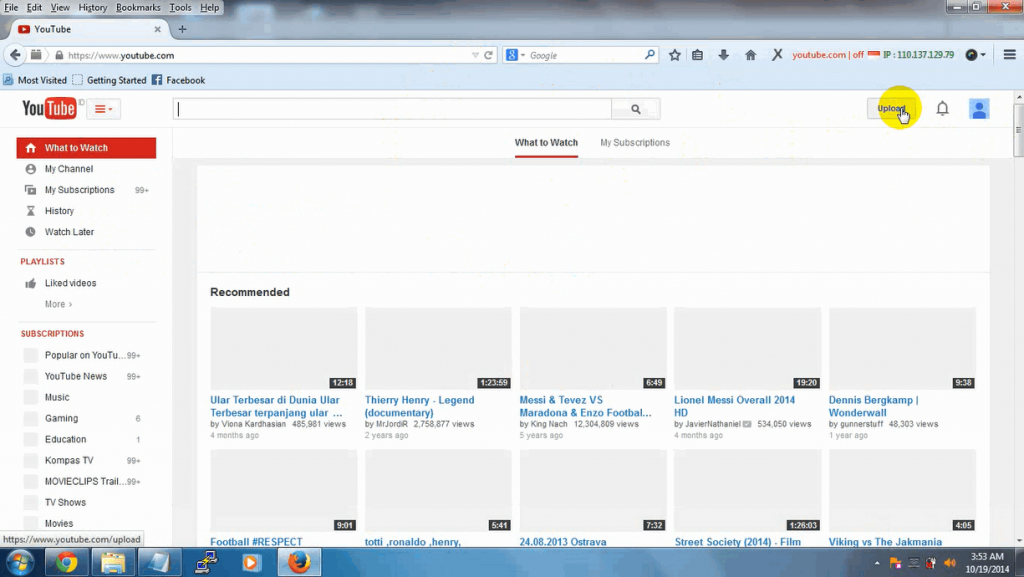
4. Setelah berada di halaman awal Youtube, klik Upload.
Cara Mudah Upload atau Memasukan Video ke Youtube
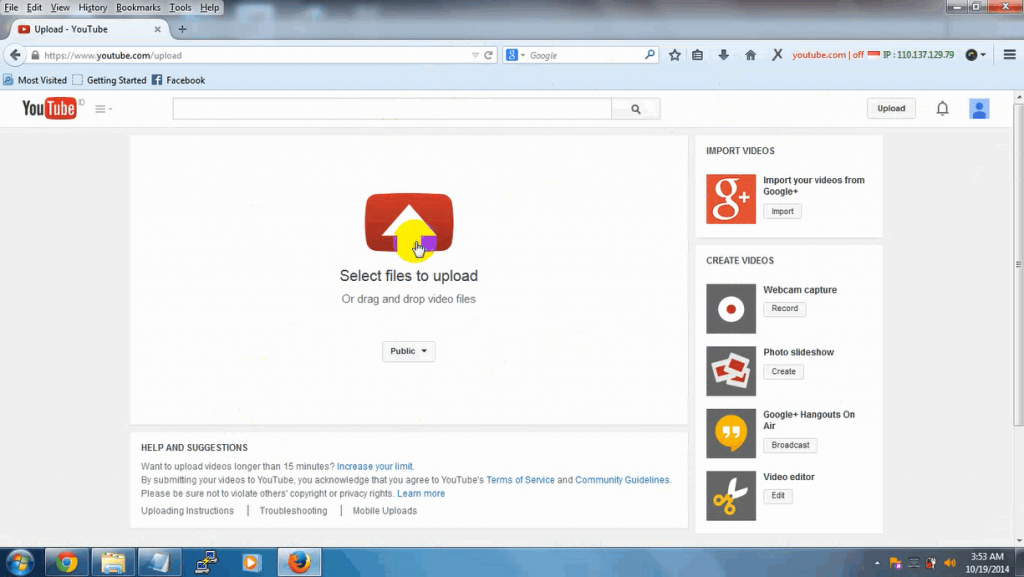
5. Kemudian pilih tombol merah untuk memilih video yang akan di upload.
Cara Mudah Upload atau Memasukan Video ke Youtube
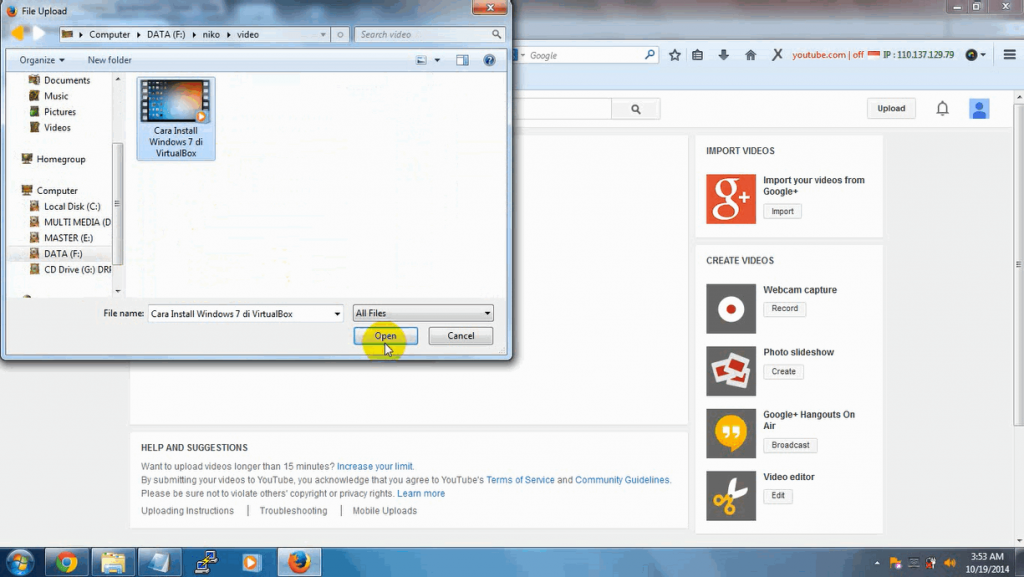
6. Pilih filenya, kemudian klik open.
Cara Mudah Upload atau Memasukan Video ke Youtube
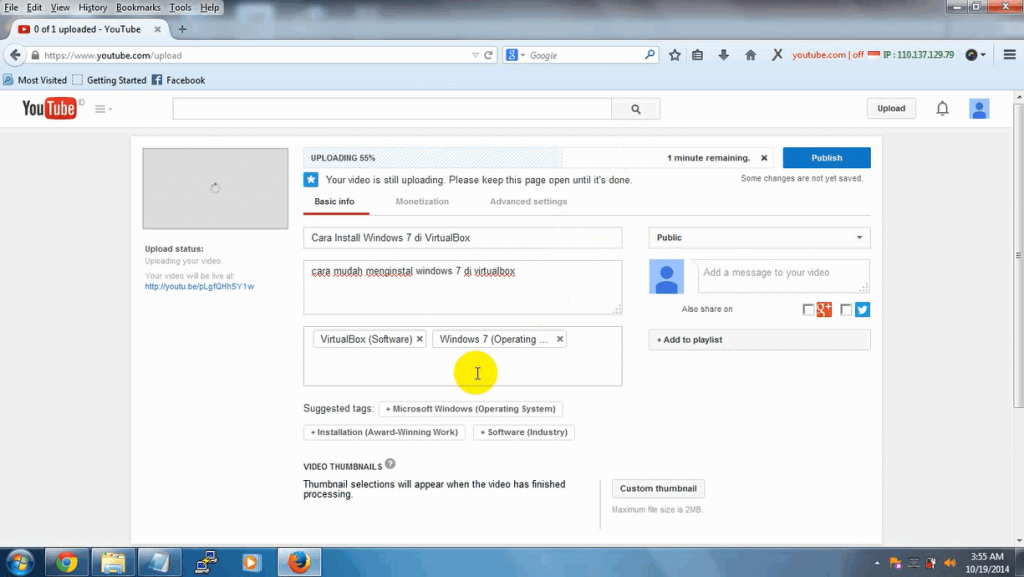
7. Setelah memilih video, maka proses upload akan dimulai.
Sambil menunggu proses upload, silahkan isi form title, description, dan tag.
Cara Mudah Upload atau Memasukan Video ke Youtube
8. Jika proses upload telah 100%, klik publish.
Cara Mudah Upload atau Memasukan Video ke Youtube
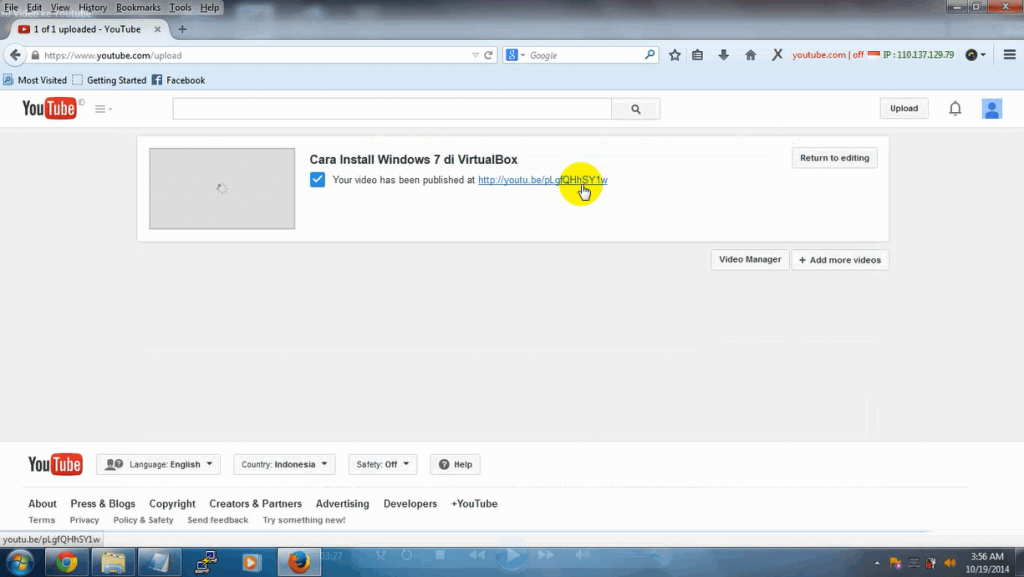
9. Kita akan diberi konfirmasi berupa link dari video tersebut. Klik link tersebut untuk melihat video yang kita upload tadi di youtube.
Cara Mudah Upload atau Memasukan Video ke Youtube
Video telah berhasil di upload ke youtube.Terima kasih.

CARA DAFTAR LINE DI HP ANDROID DAN KOMPUTER


1. Silahkan download aplikasi LINE Messenger melalui link berikut ini : LINE di google play store
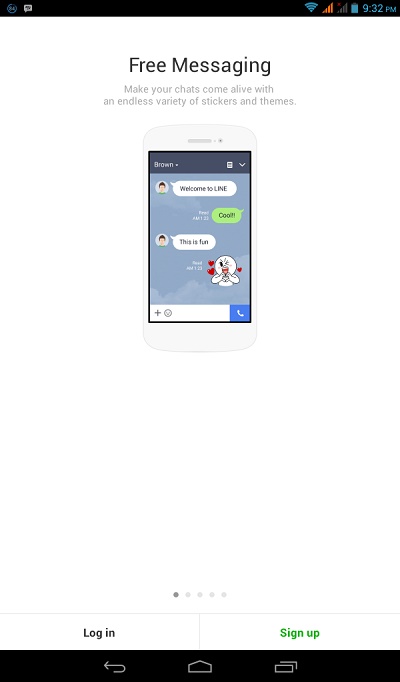
2. Buka aplikasi line, maka Anda akan dihadapkan pada 5 slide berisi fitur dan keunggulan LINE. Karena kita akan membuat ID LINE dari awal, silahkan klik Sign Up.
line_1
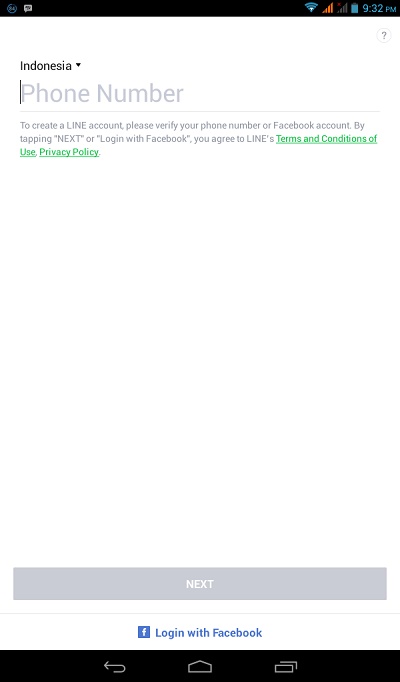
3. Setelah itu, Anda akan dihadapkan pada 2 pilihan untuk membuat ID Line. Cara pertama adalah verifikasi menggunakan nomor HP dan cara kedua adalah verifikasi menggunakan Facebook
line_2
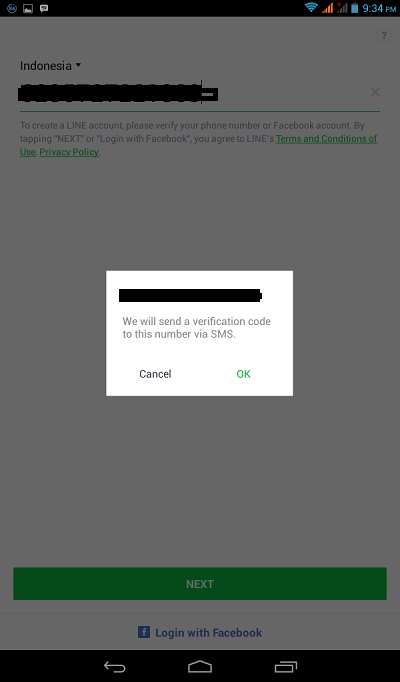
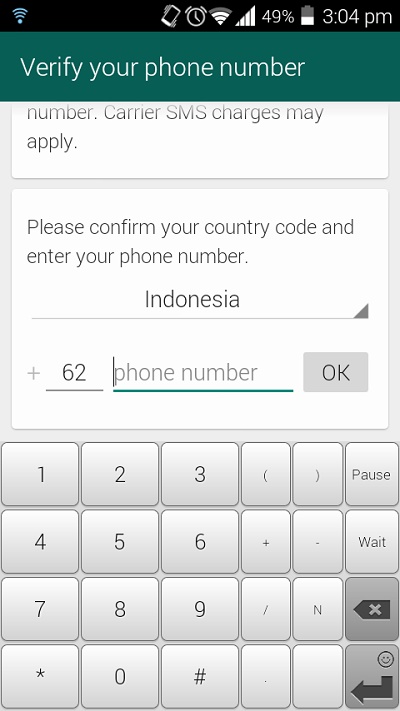
4. Untuk memverifikasi dengan nomor HP, masukkan nomor anda kemudian klik Next. Jendela konfirmasi akan muncul, klik OK dan LINE akan mengirimkan kode verifikasi pada nomor Anda.
line_3
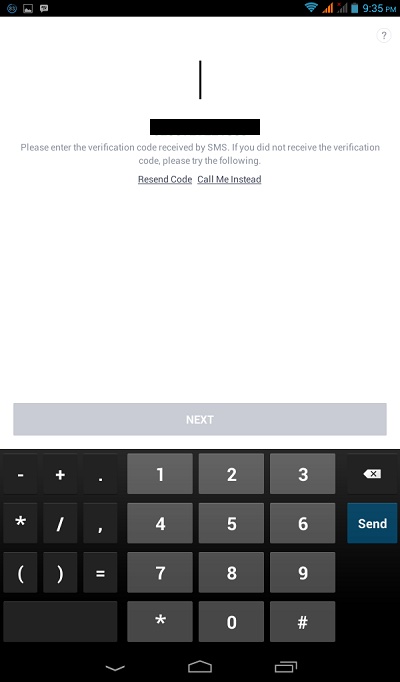
5. Masukkan kode verifikasi yang anda terima pada form yang disediakan.
line_4
6. Setelah itu Anda akan diarahkan pada halaman untuk memasukkan nama. Masukkan nama anda dan klik Register
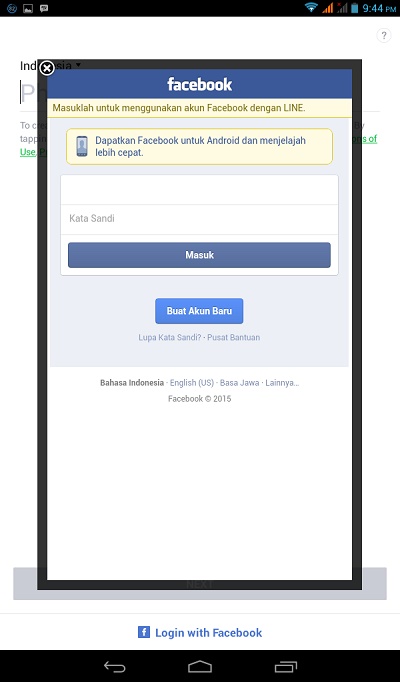
7. Untuk memverifikasi menggunakan #Facebook, setelah anda sampai di langkah ke-3. Klik pada Login With Facebook maka jendela login facebook akan muncul.
line_5
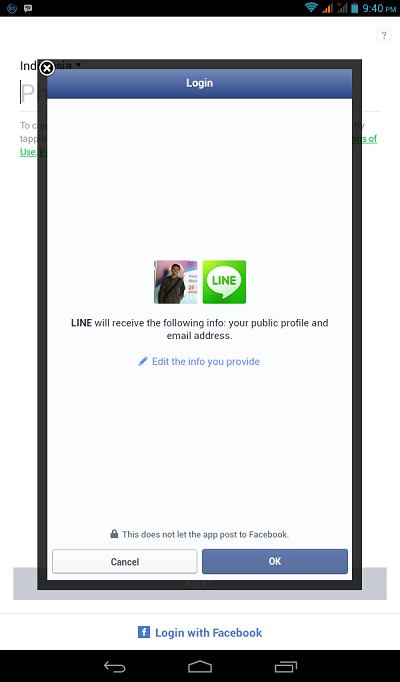
8. Silahkan login ke facebook Anda, setelah itu anda akan dimintai konfirmasi untuk memberikan authorization pada LINE di Facebook.
line_6
9. Setelah itu Anda akan diarahkan pada halaman untuk memasukkan nama. Masukkan nama Anda dan klik Register
10. Dari sini anda tinggal melanjutkan proses registrasi lainnya seperti men-scan teman yang menggunakan LINE, memasukkan foto profil, dan memberikan detail lainnya.

Menggunakan LINE di Perangkat Komputer

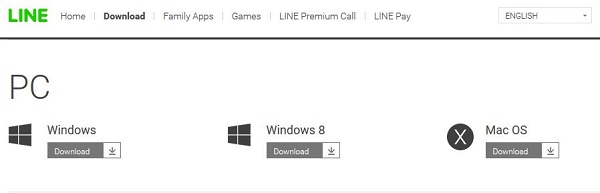
1. Silahkan download LINE for PC melalui link berikut ini, kemudian pilih LINE for Windows, LINE for Windows 8, atau LINE for Mac.
linedes_1
2. Sebagai contoh saya akan menggunakan LINE for Windows. Download file berekstensi .exe kemudian install seperti biasa.
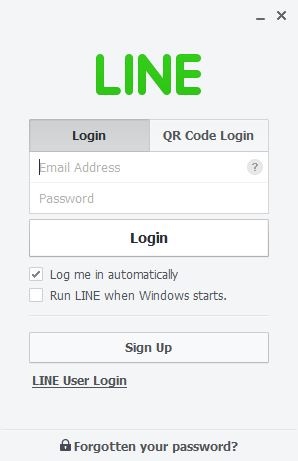
3. Setelah program terinstall, buka LINE for PC kemudian silahkan login menggunakan email dan password Anda.
linedes_2
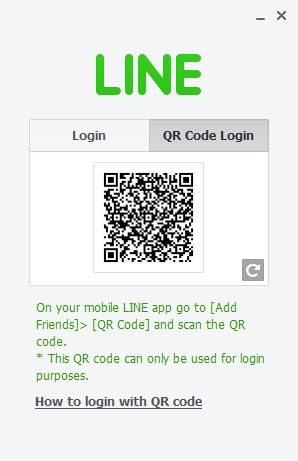
4. Atau anda bisa login menggunakan scan QR Code
linedes_3
Pendaftaran aplikasi LINE anda sudah siap. Terima kasih.

CARA MEMBUAT WA


1. Tentunya anda harus memiliki aplikasi whatsapp terlebih dahulu, silahkan download aplikasinya secara gratis melalui link berikut : whatsapp di Google PlayStore
2. Buka aplikasi whatsapp pada android anda, maka anda akan dihadapkan pada halaman selamat datang dengan informasi mengenai whatsapp yang mendukung cross platform. Tap pada Agree and Continue.
whatsapp_1
3. Selanjutnya anda akan diminta untuk memasukkan nomor telepon anda yang akan didaftarkan pada WhatsApp. Tap pada OK untuk menuju proses selanjutnya.
whatsapp_2
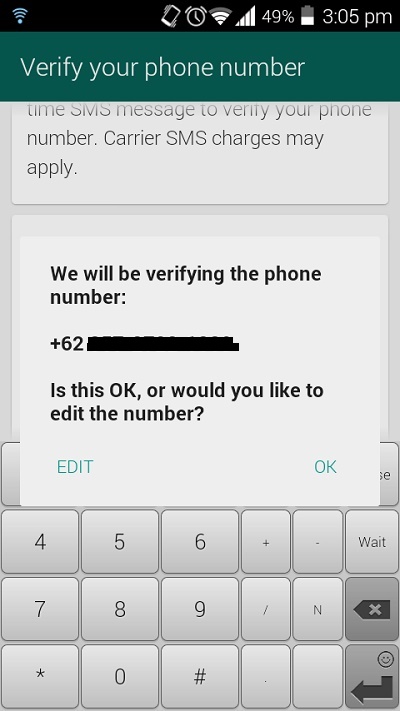
4. Jendela konfirmasi nomor telepon akan muncul. Anda bisa mengedit nomor telepon jika anda ingin menggunakan nomor lain atau melakukkan koreksi, dan anda juga bisa langsung melakukkan tap pada OK untuk menuju proses berikutnya.
whatsapp_3
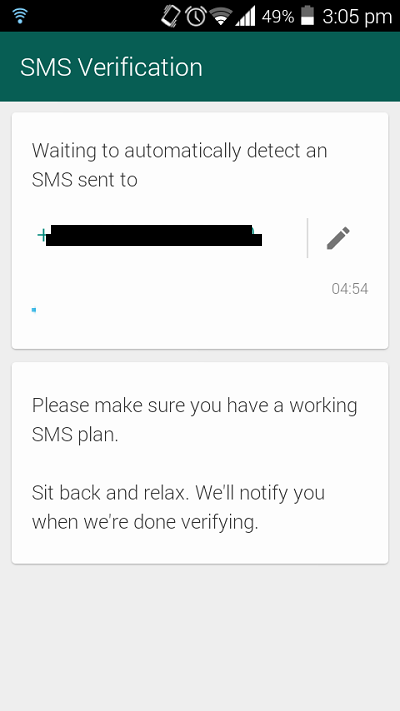
5. Proses berikutnya adalah menunggu kode konfirmasi yang dikirim oleh WhatsApp, anda masih bisa mengedit nomor anda di tahap ini. Jika kode konfirmasi yang dikirim whatsapp sudah sampai, maka anda akan langsung dikirim ke proses selanjutnya.
whatsapp_4
6. Berikutnya adalah proses pemberian nama dan foto profil. Anda bisa menggunakan nama lengkap atau inisial, dan untuk foto profil anda bisa mengambilnya dari gallery.

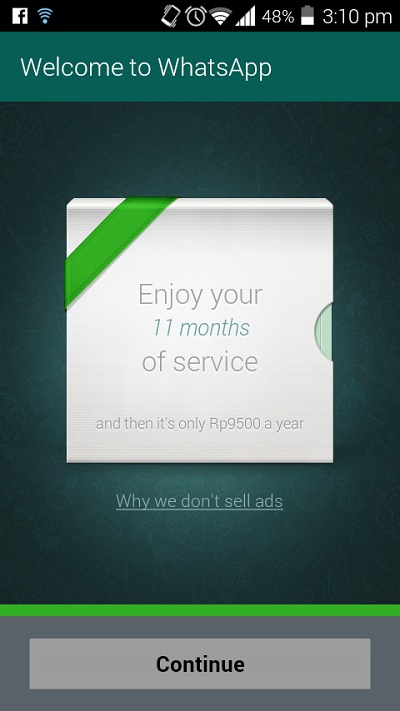
7. Proses selanjutnya adalah loading beberapa saat untuk whatsapp disertai dengan informasi “sisa umur” akun whatsapp anda sebelum expired. Setelah beberapa saat akan muncul tombol Continue, tap pada Continue.
whatsapp_6
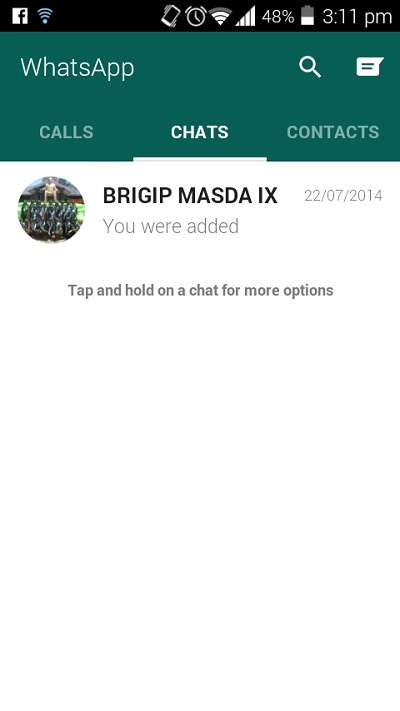
8. Akun Whatsapp anda sudah selesai dibuat dan siap dipakai, anda akan dihadapkan pada 3 tab : Calls yang berisi daftar panggilan masuk dan keluar, Chats yang berisi daftar chat anda baik itu group chat maupun chat dengan individu, serta Contacts yang berisi daftar kontak whatsapp yang diambil dari kontak telepon.
whatsapp_7

Menggunakan Akun Whatsapp di Desktop

Yang sangat disayangkan, Whatsapp tidak memiliki desktop client yang berdiri sendiri. Jadi untuk menggunakan whatsapp versi desktop anda diharuskan untuk mengakses web whatsapp. Anda juga tidak bisa menggunakan sembarang browser karena web whatsapp hanya bisa bekerja jika dibuka dengan google chrome. Berikut panduan lebih jelasnya :
1. Buka https://web.whatsapp.com/ melalui Google Chrome Browser. Tampilannya seperti pada gambar dibawah ini:
whatsapp web
2. Buka aplikasi Whatsapp > Menu > WhatsApp Web, kemudian scan QR Code yang terdapat pada WhatsApp Web.
3. Jika berhasil maka daftar chat akan ditampilkan pada whatsapp web.
Setelah akun whatsapp anda selesai dibuat, jangan lupa untuk menambah foto profil whatsapp anda agar anda mudah dikenali oleh teman-teman anda yang lain sesama pengguna whatsapp. Anda juga bisa mulai memanfaatkan berbagai fitur whatsapp seperti update status, pengiriman pesan audio serta gambar, dan juga mengatur penggunaan fitur lokasi.
Tak lupa juga, anda juga bisa menggunakan fitur group chat agar anda bisa semakin dekat dengan komunitas anda. Saya juga menggunakan fitur ini untuk tetap dekat dengan komunitas tertentu seperti teman-teman sekelas di SMA maupun organisasi kepramukaan dari SMA. 

WA sudah selesai & selamat menggunakannya, terima kasih.

CARA MEMBUAT INSTAGRAM


Apabila sudah dilakukan proses unduh atau download dan install Instagram, tahapan berikutnya adalah melakukan pendaftaran atau registrasi akun Instagram di handphone yang berbasis Android ataupun iOS.

Cara bikin account Instagram sangatlah mudah, hanya mengisi beberapa data yang diperlukan untuk mendaftar di aplikasi atau software Instagram, beberapa data yang harus diisi adalah username, password, name dan phone. Instagram tidak melakukan aktivasi daftar melalui email.

[Untuk melihat cara registrasi Instagram di komputer silahkan lihat di Cara membuat akun Instagram di laptop]

Ada dua cara sign up (register) account for Instagram Android, yaitu dengan Facebook dan Email atau Nomer handphone. Dari dua cara pendaftaran tersebut, caranya hampir sama. Di sini kita akan bahas keduanya. Untuk penjelasan ada di bagian bawah

Gambar 1. a. Log in with Facebook | b. Sign up

Cara registrasi atau membuat akun Instagram dengan Facebook :
  1. Buka aplikasi Instagram
  2. Sentuh tombol Log in with Facebook (gambar 1a)
  3. Login Facebook : Isi Email atau Telepon dan Kata Sandi. Sentuh tombol Masuk
  4. Muncul perizinan. Sentuh tombol Ok
  5. Isi username. Sentuh Next
  6. Muncul facebook friend. Sentuh Next
  7. Sentuh Skip
  8. Muncul pencarian kontak. Sentuh Skip
  9. Sentuh Skip sekali lagi
  10. Muncul Follow more people. Sentuh tombol centang
  11. Selesai

Cara registrasi atau membuat akun Instagram  dengan email atau nomer handphone:
  1. Buka aplikasi Instagram
  2. Sentuh Sign up (gambar 1b)
  3. Sentuh Sign up with email or phone number
  4. Dua pilihan untuk mendaftar : Dengan email (ke tahap no 5) atau dengan nomer handphone (ke tahap no 6)
  5. Memakai email :
    • Sentuh Next atau edit (ganti) email terlebih dahulu
    • Isi 4 data : Profil picture (boleh kosong), Full name (boleh kosong), Username, dan Password. Sentuh Next
    • Lanjut ke tahap no 7
  6. Memakai nomer handphone :
    • Sentuh Sign up with your phone number instead.
    • Isi nomer handphone. Sentuh Next
    • SMS berisi kode konfirmasi akan dikirim ke nomer tersebut
    • Isi konfirmasi kode. Sentuh Next
    • Isi 4 data : Profil picture (boleh kosong), Full name (boleh kosong), Username, dan Password. Sentuh Next
  7. Muncul pencarian teman facebook. Sentuh Skip
  8. Sentuh Skip sekali lagi
  9. Muncul pencarian teman kontak. Sentuh Skip
  10. Sentuh Skip sekali lagi
  11. Muncul Follow more people. Sentuh tombol centang
  12. Selesai

Catatan :
  • Profil picture dan Full name tidak perlu diisi atau boleh kosong untuk proses registrasi karena bisa dilengkapi setelah proses registrasi selesai.
  • Jika ternyata kita melakukan kesalahan dalam mengisi nomer handphone, tekan tombol back. Akan mengulang ke tahap no 6-tahap-kedua dan nomer handphone bisa diganti.

Daftar Instagram sangat mudah dan cepat. Seperti dijelaskan di atas, untuk melakukan registrasi Instagram hanya perlu mengisi beberapa data. Tetapi perlu diketahui bahwa terkadang sulit untuk memilih Username pada waktu melakukan pendaftaran Instagram. Hal ini berkaitan dengan username yang telah ada dan dimiliki oleh pengguna Instagram yang lain.

Untuk mengatasi masalah tersebut bisa kita tambahkan beberapa huruf atau angka pada Username kita. Misal jika kita tidak diperbolehkan memakai username Budi, maka bisa kita sisipi dengan huruf atau angka sebagai tambahan, menjadi Budi70 atau MasBudi. Hal tersebut kita lakukan agar username yang kita pilih itu unik dan bisa lolos dari pelarangan pemakain username yang sama dengan pengguna Instagram yang lain saat kita melakukan Instagram register.

Selesai & anda bisa menggunakannya.

CARA MEMBUAT FACEBOOK


Untuk memiliki akun Facebook tidak akan dipungut biaya alias GRATIS selamanya. Ok, buat teman-teman yang belum mengerti cara membuat akun Facebook / FB, berikut ini adalah cara mudah untuk mendaftar di Facebook. Oh ya, sebelumnya Anda harus memiliki akun email terlebih dahulu sebelum mendaftar di Facebook. Bagi teman-teman yang kurang paham cara membuat email, silahkan membaca artikel saya sebelumnya, yaitu tentang cara membuat email baru.


I. Cara Membuat Akun Facebook

1. Langkah pertama yang harus dilakukan adalah membuka situs Facebook, silahkan klik link ini Facebook.com
2. Isi kolom yang sudah disediakan dengan data-data diri Anda, seperti:
  • Nama Depan: Isi dengan nama depan Anda
  • Nama Belakang: Isi dengan nama belakang Anda
  • Email Anda: Isi dengan alamat email Anda
  • Masukkan Ulang Email: Isi kembali dengan alamat email Anda
  • Kata Sandi Baru: Isi dengan kata sandi atau password yang Anda inginkan. Sebaiknya buat password yang mudah diingat tapi masih cukup kuat. Tips untuk membuat password yang kuat silahkan baca di artikel saya tentang cara membuat password yang lebih kuat.
  • Tanggal lahir: Pada bagian ini, pilihlah tanggal, bulan, dan tahun kelahiran Anda.
  • Jangan lupa untuk memilih jenis kelamin
  • Lalu klik tombol “Mendaftar” yang ada di bagian bawah
Lihat tampilan halaman pendaftaran Facebook:
3. Akan muncul halaman berikutnya dimana kita diminta untuk mengisi informasi tambahan. Di halaman ini kita bisa melakukan beberapa hal yaitu;
  • Langkah 1: Mencari teman yang ada dalam daftar email kita yang sudah punya akun Facebook
  • Langkah 2: Mengisi nama sekolah, perguruan tinggi, tempat kerja, kota tempat tinggal, dan kota asal
  • Langkah 3: Mengunggah foto atau avatar
Namun, ketiga langkah ini bisa kita lewati atau diisi belakangan dengan menekan tombol “Lewati langkah ini” lalu menekan tombol “Simpan dan lanjutkan”. Lihat gambar di bawah ini;
Nanti akan muncul halaman baru dimana Anda diminta untuk melakukan konfirmasi melalui alamat email yang digunakan untuk mendaftar.
4. Buka email yang Anda gunakan untuk mendaftar di Facebook, lalu cari email dari Facebook. Buka email tersebut dan klik tombol yang bertuliskan “Konfirmasi Akun Anda”, nanti akan muncul halaman Facebook Anda yang baru. Sampai pada langkah ini Anda sudah berhasil mendaftar di Facebook dan sudah memiliki akun Facebook yang baru.

CARA MEMBUAT BLOG GRATIS

  • Buka halaman web Blogger.com, Anda akan menemukan halaman dengan tampilan seperti gambar di bawah ini. Jika Anda sudah memiliki akun Google, silahkan langsung login dengan memasukkan alamat email dan kata sandi di kotak yang sudah disediakan. Jika belum, silahkan klik Create an Account terlebih dahulu.
      cara membuat blog gratis
  • Isi data dan informasi yang diminta lalu klik tombol Next Step, lakukan konfirmasi sesuai yang diminta, verifikasi biasanya meminta nomor ponsel Anda, ikuti saja prosedurnya hingga selesai.
cara membuat blog gratis
  • Selanjutnya kembali ke blogger.com dan login dengan akun yang baru saja Anda buat.
  • Saat berhasil masuk ke blogger.com temukan menu Blog Baru dan klik. Langkah ini sudah memasuki tahap pembuatan blog.
cara membuat blog gratis
  • Isi judul dengan judul apapun sesuai dengan konsep blog yang ingin Anda buat, kemudian masukkan alamat blog yang nantinya menjadi tujuan para pengunjung. Pilihlah nama yang mudah diingat dan semenarik mungkin. Lalu pilih template yang tersedia di dalam kolom tersebut, dan tutup dengan mengklik Buat Blog!
cara membuat blog gratis
  • Selesai! Blog Anda sudah berhasil dibuat, klik judul blog Anda untuk mengakses dashboard secara terpisah.
cara membuat blog gratis
  • Sekarang blog baru Anda perlu sebuah artikel, bisa apa saja, mungkin satu dua patah kata untuk menyambut pengunjung yang datang ke blog pertama Anda. Caranya klik tombol Entri baru.
cara membuat blog gratis
  • Di halaman ini Anda bisa mengisi blog dengan konten apapun selama dalam aturan yang sudah ditentukan. Pernah membuat pesan email atau Facebook, hampir sama tetapi di Blogger.com konten Anda akan terbuka dan dapat dibaca oleh jutaan orang di seluruh dunia, jadi pastikan konten atau artikel yang Anda tulis bermanfaat bagi pengunjung.
  • Buat artikel yang menarik, Anda bisa juga menambahkan gambar di dalam artikel agar lebih hidup. Coba perhatikan sejumlah menu di atas kotak artikel di halaman tersebut, saya yakin Anda dapat memahami dengan mudah apa kegunaan dari setiap tombol tersebut. Practices makes perfect! Jadi, silahkan menjejalah dengan menghabiskan waktu beberapa lama di dashboardblog Anda agar lebih cepat paham.
cara membuat blog gratis
  • Jika sudah selesai klik tombol Publikasikan dan Anda akan dihantarkan ke halaman daftar konten seperti ini. Untuk melihat hasil tulisan Anda, klik Lihat blog.
cara membuat blog gratis
  • Ini dia hasil blog yang baru saja kita buat, mudah bukan?
cara membuat blog gratis
 Selamat mencoba dan selamat ya untuk blog barunya.

MENERIMA PENDAFTARAN AGEN PULSA ALL OPERATOR & TOKEN LISTRIK MURAH

Selamat datang di Blog saya saling berbagi. Saya mengajak anda untuk menjadi mitra bisnis pulsa murah sebagai AGEN PULSA ALL OPERATOR & TOKEN LISTRIK didaerah anda masing - masing untuk meraih keuntungan bersama kami. Dengan mendaftarkan diri anda sebagai mitra kami anda berhak untuk mendapatkan keuntungan yang dapat dijalankan dimana saja anda berada seperti ditempat usaha, dirumah atau ditempat kerja karena PULSA HANDPHONE & TOKEN LISTRIK adalah kebutuhan sehari yang selalu dicari orang pada umumnya.

Untuk lebih jelasnya bisa contact atau chat ke saya langsung,

Phone : 0852 1129 4778 ( WA ready )

BBM  : 7462A684

Email  : ardyannata.01.01@gmail.com

Semoga usaha ISI PULSA HP & pengisian TOKEN LISTRIK ini bisa menguntungan kita bersama.
Sekian & terima kasih atas waktunya.


Facebook Twitter RSS